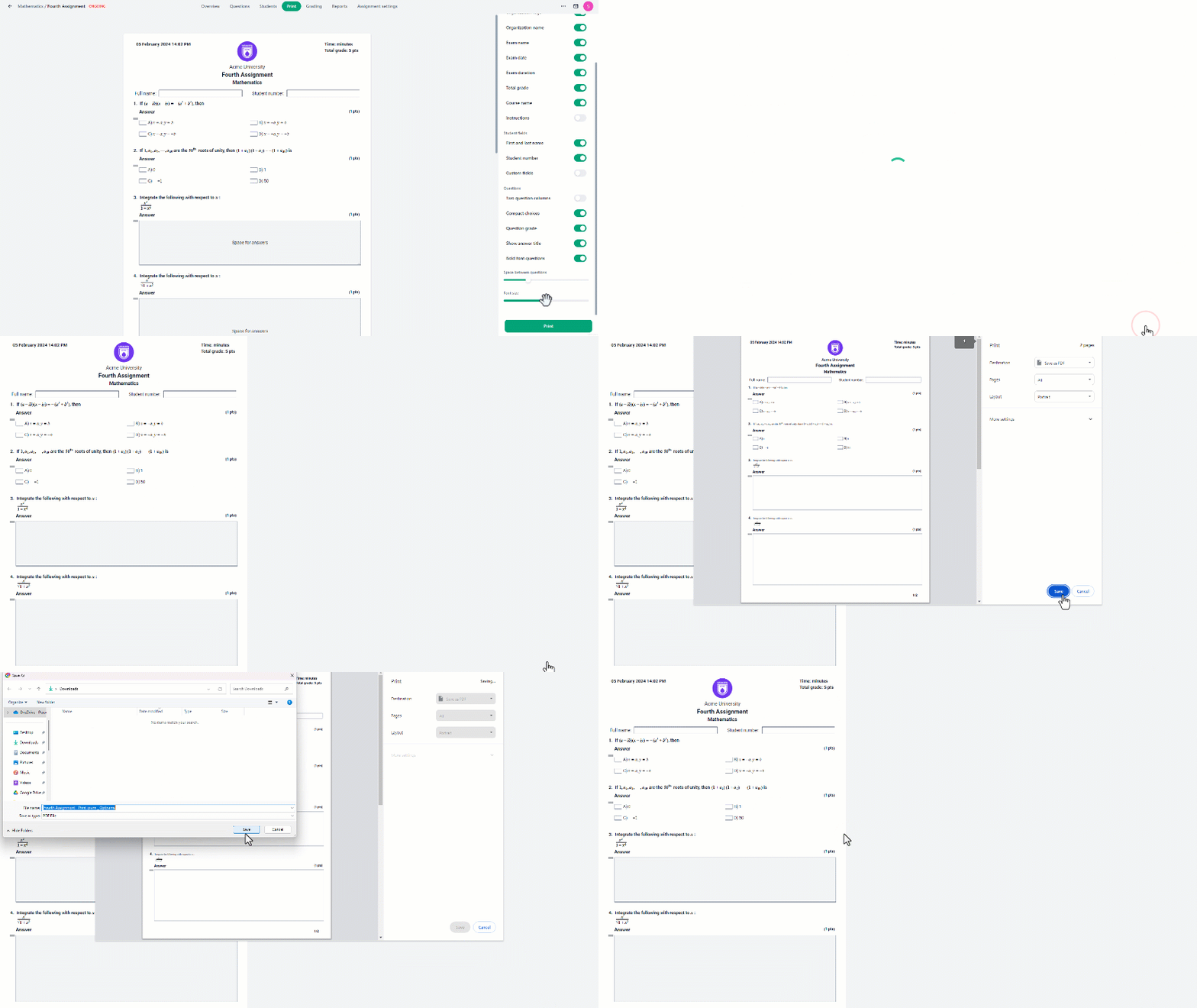

- أولاً، أضف الأسئلة باستخدام علامة التبويب “الأسئلة”.
- بمجرد اكتمال إضافة الأسئلة، انقر على زر “طباعة” الموجود في أعلى الشاشة.
- في علامة التبويب “طباعة”، تساعدك إعدادات قابلة للتخصيص متنوعة على إعادة إنشاء تخطيط الورقة كما تفضل.
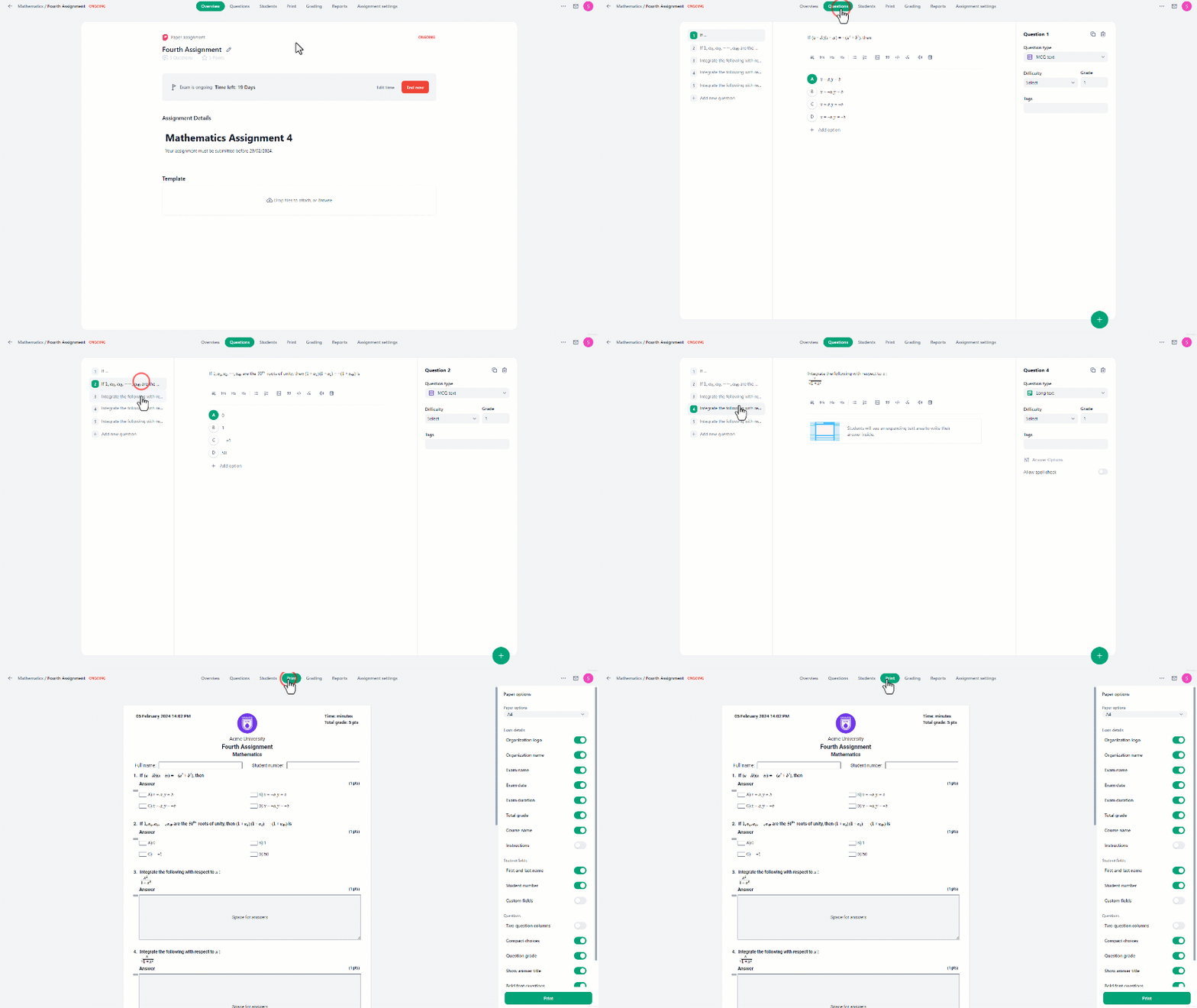
**الإعدادات القابلة للتخصيص هي: **
خيارات الورق:
- حجم الورق: يتيح لك اختيار حجم الورق القابل للطباعة.
تفاصيل الامتحان:
- شعار المؤسسة: يعرض شعار مؤسستك.
- اسم المؤسسة: يعرض اسم مؤسستك.
- اسم الامتحان: يعرض اسم الامتحان.
- تاريخ الامتحان: يعرض تاريخ الامتحان.
- مدة الامتحان: يعرض مدة الامتحان.
- الدرجة الإجمالية: تعرض الدرجة الإجمالية للامتحان.
- اسم الدورة: يعرض اسم الدورة.
- التعليمات: يضيف مربع نص لكتابة تعليمات للطلاب.
حقول الطالب:
- الاسم الأول والأخير: يضيف مربع نص للطالب لكتابة اسمه.
- رقم الطالب: يضيف مربع نص لرقم الطالب.
- الحقول المخصصة: يتيح لك إضافة عدة صناديق نص مع إمكانية تسمية كل منها كما تريد.
الأسئلة:
- عمودان للأسئلة: يغير هيكل الصفحة لتناسب عمودين من الأسئلة.
- خيارات مضغوطة: عند تفعيلها، تعرض إجابات الاختيار من متعدد في نفس الصف.
- درجة السؤال: تعرض الدرجة أو قيمة النقطة لكل سؤال.
- عرض عنوان الإجابة: يعرض كلمة “إجابة” بعد كل سؤال.
- أسئلة بخط عريض: يطبق تنسيق عريض على الأسئلة.
- المسافة بين الأسئلة: يعدل المسافة بين كل سؤال لتحسين قابلية القراءة.
- حجم الخط: يتيح لك تعديل حجم النص.
**حقول الإجابات: **
تظهر فقط لإجابات النوع النصي، والتي يمكنك تعديل حجم حقل النص بناءً على طول كل إجابة.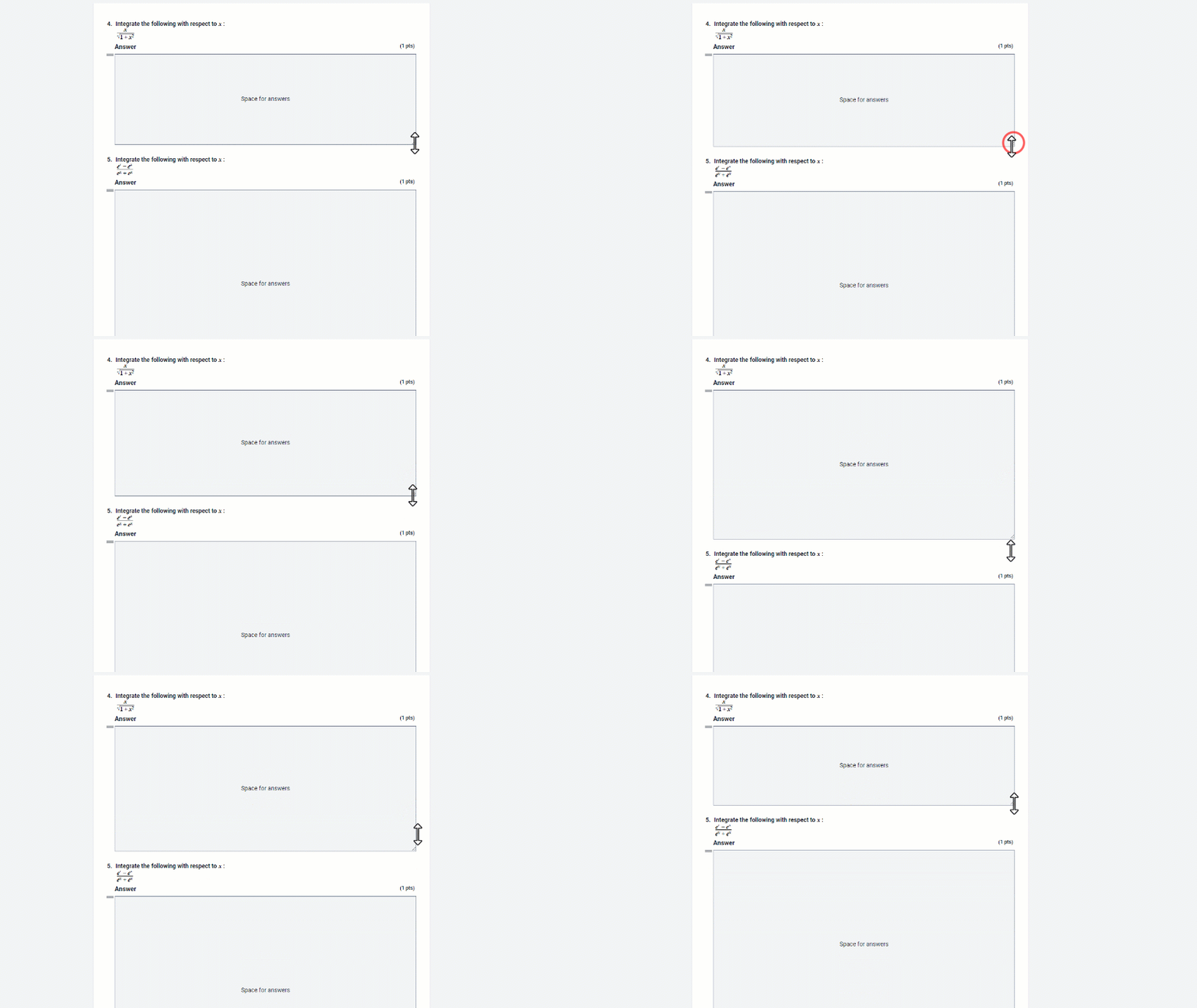 بعد تخصيص الامتحان الورقي كما تريد، من المهم مراجعة جميع الأسئلة والتنسيق لضمان الدقة.
بمجرد الانتهاء، انقر على زر الطباعة لتصدير المستند كملف PDF.
بعد تخصيص الامتحان الورقي كما تريد، من المهم مراجعة جميع الأسئلة والتنسيق لضمان الدقة.
بمجرد الانتهاء، انقر على زر الطباعة لتصدير المستند كملف PDF.